| Главная| Новые темы| Поиск| Правила| Группы| Пользователи |
Вы используете устаревший браузер. Сайт может отображаться некорректно.



 |
 |
Недавно вошедшие на сайт



Счётчик скачек MONERO
03084

Счётчик скачек MAGNETAR
0962
Microsoft Visual Studio 2017 (AIO - Все в одном: Enterprise, Professional
|

|
Главная » Programs / Программы » Quickly create a website / Быстро создать сайт » Среды программирования, компиляторы и вспомогательные программы |
|
|
| Автор | Сообщение |
|---|---|
|
star21 ® Пол: Стаж: 11 лет Сообщений: 262214 Откуда: Екатеринбург
|
Microsoft Visual Studio 2017 (AIO - Все в одном: Enterprise, Professional, Community, ...) [v15.9.0]
Год/Дата Выпуска: 2018
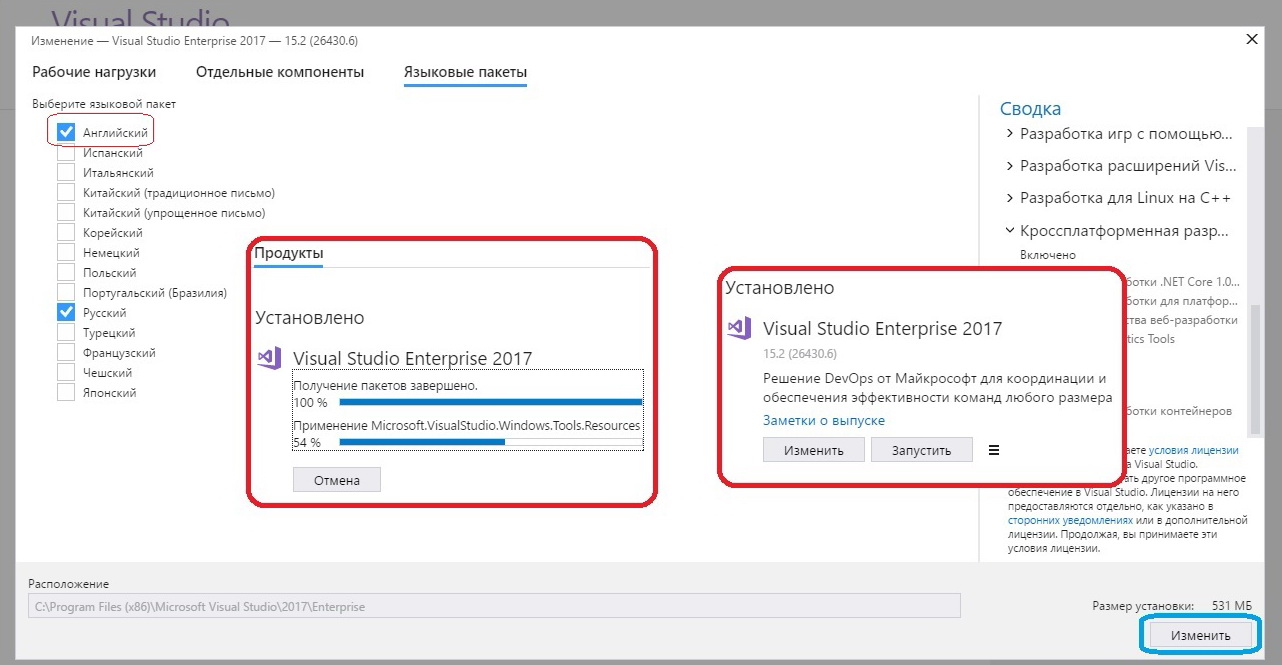
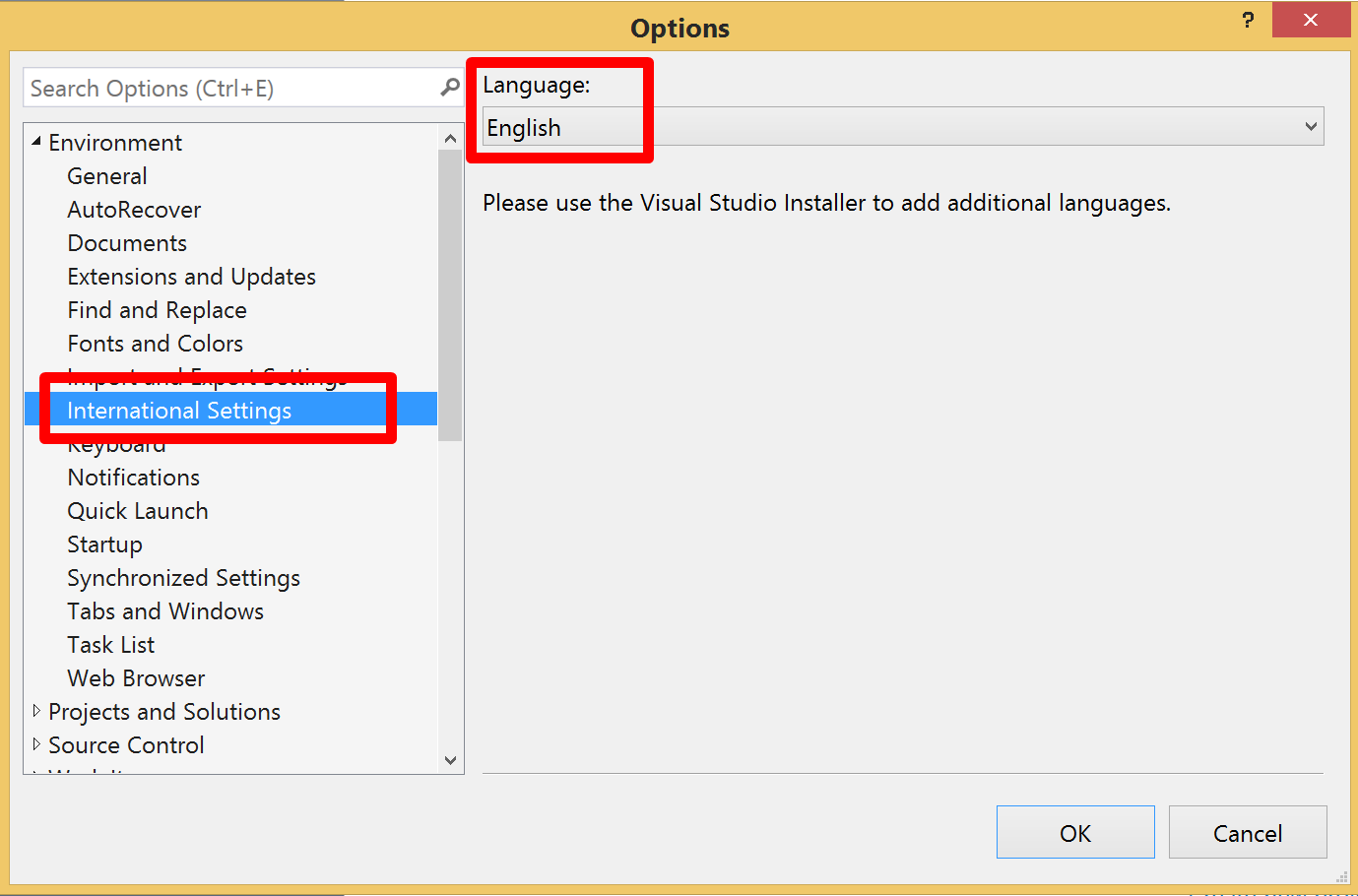
Версия: 15.9.0 Разработчик: Microsoft (доки) Язык: Английский + Русский Таблэтка: ключСистемные требования: Операционная система: Операционная система: Windows 10 версии 1507 или выше: Домашняя, Профессиональная, для образовательных учреждений и Корпоративная (выпуск с долгосрочным обслуживанием (LTSB) официально не поддерживается но у людей ставится и работает ... хоть и с мелкими огрехами) Windows Server 2016: Standard и Datacenter Windows 8.1 (с обновлением 2919355): Базовая, Профессиональная и Корпоративная Windows Server 2012 R2 (с обновлением 2919355): Essentials, Standard, Datacenter Windows 7 с пакетом обновления 1 (с последними обновлениями Windows): Домашняя расширенная, Профессиональная, Корпоративная, Максимальная Оборудование: Процессор с тактовой частотой не ниже 1,8 ГГц. Рекомендуется использовать как минимум двухъядерный процессор. 2 ГБ ОЗУ; рекомендуется 4 ГБ ОЗУ (минимум 2,5 ГБ при выполнении на виртуальной машине) Место на жестком диске: от 1 ГБ до 40 ГБ, в зависимости от установленных компонентов. Видеоадаптер с минимальным разрешением 720p (1280 на 720 пикселей); для оптимальной работы Visual Studio рекомендуется разрешение WXGA (1366 на 768 пикселей) или выше.Интегрированная среда разработки приложений под почти все целевые платформы от Win Desktop и Windows Universal до мобильных платформ Win Phone, Android, iOS. Установка или Обновление или Изменение состава компонентов : (не пишите вопросы в обсуждении не прочтя инфу ниже !!!) • Не качайте раздачу в "очень глубокую" папку (длина полного названия папки раздачи не должна превысить 44 символа) ... если превысит то (точно не знаю - не экспериментировал) либо будет облом с установкой или установщик попытается выкачать часть компонентов из интернета. Если вам очень прям надо "глубоко зарыться" то на время установки создавайте в корне любого жесткого диска симлинк на папку с раздачей. • Лучше отключиться от интернета или заблокировать доступ в интернет установщику ... чтобы установщик не скачал списки устанавливаемых компонентов для самой свежей версии ... той которой возможно еще нету в раздаче. Если так произойдет то установщику может уже не хватить того что есть в раздаче и могут появиться ошибки про отсутствие части компонентов • Далее запускаем установщик студии выполнив Setup_<Edt>0.cmd, где <Edt> - редакция студии (Community содержит много фич достаточных для нормального комфорта программирования и бесплатна (хотя требует зарегиться на микрософте в течении 30 дней после установки). Professional и Enterprise содержат больше фич и еще-больше фич соответственно, не требуют аккаунта микрософта но требуют ключ ... см. файл _RegKeys.txt). Плагины к студии ставятся на редакции Community, Professional и Enterprise ... прошлой редакции Express которая не поддерживала плагины теперь не выпускается ... в BuildTools отсутствует IDE и потому просто не к чему устанавливать плагины. Редакции TeamExplorer, TestProfessional (присутствуют в раздаче так как они мало добавили весу раздаче) большинству не нужно, а кому надо те сами знают что это. Если вам надо установить студию то вам предложат выбрать нужные вам типы приложений, уточняем компоненты (если надо), не забываем выбрать языки и запускаем на установку. Если вам надо обновится с предыдущих версий студии то установщик автоматом предложит обновиться Если вам надо изменить состав компонентов студии то вам будет предложена нужная вам кнопка Изменить (Modify)У меня не получилось без интернета обновиться с 15.8.9 до 15.9.0. Хвала мелкомягким хомячкам! Полностью оффлайн обновиться можно но переставив студию. Для упрощения процесса предлагаю делать так: запускаем Setup_<Edt>0.cmd из раздачи, от обновления отказываемся, через доп. функции выбираем действие экспорт конфигурации (это чтобы нам потом не выискивать все то что уже было установлено), через доп функции удаляем студию, закрываем установщик, снова запускаем Setup_<Edt>0.cmd, через доп. функции выбираем действие импорт конфигурации, выбираете папку установки, языки и ставим студию. Процесс не блеск но так нету мороки с запоминанием что из многочисленных компонентов у вас сейчас установлено.Часть вещей которые вы можете поставить установщиком студии являются просто сторонними по отношению к микрософт ... и они могут "по-наглой" без вопросов добавить свои иконки на рабочий стол. "Сама студия" так не делает (как это принято в других пакетах микрософта типа офиса) и если вам надо иконку студии на рабочим столе - вытаскивайте ее самостоятельно.В этой раздаче выложена версия 15.9.0 ... последняя доступная версия 15.9.0 BuildTools отдельно выложено тутДоп. информация Если вам нужен кэш файлов установщика - правьте cmd-файл (там вроде все должно быть понятно ... но только делайте копию этого файла и правьте ее ... т.к. если измените файлы раздачи то перестанете помогать другим скачивать студию - перестанете быть сидом).Студию МОЖНО самостоятельно скачать с Микрософта. Потому компоненты в папке Installer должны быть полностью идентичны таковым скачаным с Микрософта. Если вы нашли отличие - пишите. ОДНАКО : Микрософт не предоставляет доступ к предыдущим версиям студии так что если в самой новой версии поломается нечто, что является очень нужным в конкретной работе, то возможности вернуться на предыдущую версию "через Микрософт" нету (видимо так человека подталкивают к работе в команде тесторов на Микрософт и обязательному написанию багрепортов ). К тому же думаю что с Микрософта качаться будет медленнее чем с трекера. Плюс установка из раздачи делается по одному клику без изучения ключей и утилит на скачку и установку. УЧТИТЕ ТАКЖЕ : Если запариться и изучить ключи и утилиты скачки и установки то возможно МАКСИМАЛЬНО уменьшить объем скачиваемой самой последней версии студии (особенно такой способ ценен если вы хотите установщик студии сунуть на флэшку чтобы ставить на множестве компов). Через эту раздачу проблема уменьшения размера установщика студии решается "минимальной кровью" только на 3/4 (см. Чё как поподробнее пункт 2) Шо новенького• You can now import and export an installation configuration file that specifies which workloads and components should be installed with an instance of Visual Studio.• We have improved the debugging experience for NuGet packages using the new symbol package format (.snupkg). • Step back in debugger is now available in C++ for Enterprise customers. • C++ IntelliSense now responds to changes in the remote environment for both CMake and MSBuild projects targeting Linux. • We have made updates to UWP Desktop Bridge framework packages and added support for ARM64 C++ Native Desktop scenarios. • We added support for the range-v3 library with the MSVC 15.9 compiler. • We fixed several bugs in the F# compiler and F# tools. • Language service support for new TypeScript features for semantic file renaming and project references. • Improved Node.js development by updating Vue.js templates and adding support for unit testing using the Jest framework. • We added SharePoint 2019 project templates, so you can migrate existing SharePoint 2013 and 2016 projects to SharePoint 2019. • Visual Studio Tools for Xamarin now supports Xcode 10. • We made improvements to the Xamarin.Android build performance. • We have added and improved features for Universal Windows Platform developers, including ARM64 support, the latest preview SDK, better debugging of Desktop Bridge applications, and XAML Designer improvements. • Substantial improvements were made to the experience of using authenticated package feeds. • There is now support for lock file to enable repeatable restore for PackageReference based projects. • We have added support for the new license format for NuGet packages. • We have introduced NuGet client policies in Visual Studio which enables you to lock down environments such that only trusted packages can be installed. • We made the use of .NET Core within Visual Studio more predictable.Устранены баги: • No way to change "Find All References" background color. • "Visual C++ Resource Editor Package" load failed. • VS2017 v15.8 Build does not start if XAML files are not manually saved first. • Installation failed - manifest signature verification failed. • Update 15.8.6 breaks Installer Projects. • Scrolling up with the arrow key causes Visual Studio to page up. • After updating to 15.8.1, data tip does not show when debugging. • System.InvalidProgramException: Common Language Runtime detected an invalid program.. • Solution Explorer does not remain pinned after closing Visual Studio. • Navigation bar in editor has trouble handling long method names.Подробнее см. тут Чё как поподробнее1. Детали о том что именно входит в состав студии вы можете посмотреть сами просто скачав из раздачи (Installer\vs_<Edt>0.exe) и запустив только установщик студии (запуск установщика не означает обязательную установку студии ... можете без проблем запустить установщик, ознакомится с составом компонентов и закрыть установщик)2. Топ компонентов обжор в списке ниже. Если вам 100 пудов многое из этого не потребуется то сможете значимо сократить размер скачиваемого не качая соответствующие подпапки у папки Installer. Также учтите что при обновлении установщика студии через More\ForUpdate\DownloadOrUpdate_<Edt>.cmd все что вы недокачали из этой раздачи будет все равно скачано.Топ компонентов-обжор которые в сумме занимают 29 из 44 Гигов2254M Win10_Emulator_10.0.15063,version=10.0.15063.21,chip=x642248M Win10_Emulator_10.0.15254,version=10.0.15254.1,chip=x64 2018M Win10_Emulator_10.0.14393.0,version=10.0.14393.25,chip=x64 1001M AndroidEmulator_API23V2,version=1.0.28 924M Microsoft.Net.CoreUWP,version=1.1.46 912M AndroidImage_x86_API25,version=9.0.0.4 810M AndroidNDK_R15C,version=15.2,chip=x64 748M AndroidNDK_R15C,version=15.2,chip=x86 738M AndroidImage_x86_API27,version=3.0.0.15 736M AndroidNDK_R11C,version=11.3.7,chip=x64 717M Win10SDK_10.0.17763,version=10.0.17763.2 715M AndroidNDK_R12B,version=12.1.5,chip=x64 699M Win10SDK_10.0.17134,version=10.0.17134.2 695M AndroidNDK_R11C,version=11.3.7,chip=x86 674M AndroidNDK_R12B,version=12.1.5,chip=x86 650M AndroidNDK_R13B,version=13.1.5,chip=x64 631M Anaconda3.Exe.x64,version=5.2.0,chip=x64 592M AndroidNDK_R13B,version=13.1.5,chip=x86 569M Unity3d.x64,version=4.0,chip=x64 564M Anaconda2.Exe.x64,version=5.2.0,chip=x64 544M Unity3d.x86,version=3.0,chip=x86 510M Cocos2dv1,version=1.5.2 506M Anaconda3.Exe.x86,version=5.2.0 473M Win10SDK_10.0.10586.212,version=10.0.10586.21218 468M Win10SDK_10.0.16299,version=10.0.16299.3 468M TALayout,version=15.9.28307.53 468M Win10SDK_Hidden_10.0.10240_2,version=10.0.10240.118 443M Anaconda2.Exe.x86,version=5.2.0 428M AndroidImage_x86_API23,version=20.0.0.3 412M Win10SDK_10.0.14393.795,version=10.0.14393.79518 399M AndroidImage_ARM_API23,version=20.0.0.3 384M Win10SDK_10.0.15063,version=10.0.15063.2 339M AndroidM2Repo,version=47.0.0.3 337M Xamarin.VisualStudio,version=4.12.3.69 303M AndroidBuildSupport,version=1.0.40 297M Microsoft.R.Open.Exe,version=3.3.2.1049,chip=x64 293M AndroidTools,version=25.2.5.3 293M AndroidSDKTools25,version=1.0.24 287M AndroidEmulator_Xamarin,version=26.0.0.7 287M Microsoft.VisualStudio.DotNetNative.ILC,version=15.7.27617.1 271M Microsoft.VisualStudio.AspNetPackages.Msi,version=1.0.30615.0 243M Xamarin.Android.Sdk,version=9.1.0.38 222M Microsoft.VisualStudio.AspNetCoreLocalFeed.1.1.Msi,version=15.0.13021.0 207M JavaJDKV2,version=1.8.6,chip=x64 198M JavaJDKV2,version=1.8.6,chip=x86 Решение проблем1. Если вы установили VC++ 2015.3 и хотите открыть командную строку с настроенными переменными окружения через "C:\Program Files (x86)\Microsoft Visual Studio 14.0\VC\vcvarsall.bat" и у вас возникает ошибка со словами о неверном использовании этого файла то попробуйте удалитьэти две строки в начале файла vcvarsall.batif exist "%~dp0..\common7\IDE\devenv.exe" goto setup_VS
if not exist "%~dp0..\common7\IDE\wdexpress.exe" goto setup_buildsku изменив на этоrem if exist "%~dp0..\common7\IDE\devenv.exe" goto setup_VS
rem if not exist "%~dp0..\common7\IDE\wdexpress.exe" goto setup_buildsku FoldersFix.regREGEDIT4[HKEY_CLASSES_ROOT\Directory\shell\AnyCode] "Extended"="" То что их "Open Folder" добавлена так что становится функцией по умолчанию для папок - это пофиг. Сами там колдуйте в реестре и убирайте этот гемор ... красавцы!3. Если у вас установщик (немного подумав) сам собой закрывается (без сообщений об ошибках и зачастую без логов ... плюс характерной чертой является отсутствие файла "C:\Program Files (x86)\Microsoft Visual Studio\Installer\vs_installer.exe") то попробуйте деинсталлировать Microsoft Visual Studio Installer и установите студию заново. Можно еще попробовать - Запустить C:\Program Files (x86)\Microsoft Visual Studio\Installer\resources\app\layout\InstallCleanup.exe (с ключом -f если не помогает без ключей) - Удалить папку "C:\Program Files (x86)\Microsoft Visual Studio\Installer" Респекты gatorojo за решение и Bodomus за его проверку |
  |


|
|
Главная » Programs / Программы » Quickly create a website / Быстро создать сайт » Среды программирования, компиляторы и вспомогательные программы |
Текущее время: 21-Ноя 22:49
Часовой пояс: UTC + 5
Вы не можете начинать темы
Вы не можете отвечать на сообщения Вы не можете редактировать свои сообщения Вы не можете удалять свои сообщения Вы не можете голосовать в опросах Вы не можете прикреплять файлы к сообщениям Вы не можете скачивать файлы |